
모바일 게임을 PC에서 하고 싶은데, 에뮬레이터 종류가 너무 많아 고르기 어려우셨나요?
어떤 것은 무겁다고 하고, 어떤 것은 그래픽이 부족하다고 하고요. 막상 설치해 보면 내 컴퓨터에서는 또 다르게 느껴지기도 합니다.
이 글에서는 대표적인 안드로이드 에뮬레이터 다섯 가지를 어떤 사람에게 맞는지를 기준으로 비교했습니다.
안드로이드 에뮬레이터란
안드로이드 운영체제를 PC에서 구현해, 모바일 앱과 게임을 실행할 수 있게 해 주는 프로그램입니다.
모바일 전용 게임을 같은 화면 그대로 PC에서 즐길 수 있다고 생각하시면 됩니다.
큰 화면과 키보드 조작이 가장 큰 이점이죠. 앱을 개발하시는 분들이 여러 환경에서 테스트할 때도 씁니다.
고르기 전에 알아 둘 것
에뮬레이터를 고르실 때 기준은 사실 단순합니다.
내 컴퓨터 사양과 하려는 게임의 무게, 이 두 가지입니다.
고사양 게임을 돌리려면 무거운 에뮬레이터가 필요하고, 가벼운 앱만 쓴다면 오히려 가벼운 쪽이 쾌적합니다.
메모리 8GB 미만이라면 어떤 에뮬레이터를 쓰셔도 버거울 수 있다는 점은 미리 감안하세요.
한눈에 비교
먼저 전체를 정리하면 이렇습니다.
| 프로그램 | 무게 | 지원 OS | 이런 분께 |
|---|---|---|---|
| 녹스 앱플레이어 | 무거움 | 윈도우, 맥 | 세밀한 설정을 원하는 분 |
| 블루스택 | 무거움 | 윈도우, 맥 | 고사양 게임 위주 |
| LD 플레이어 | 가벼움 | 윈도우 | 사양이 낮거나 입문자 |
| 미뮤 플레이어 | 보통 | 윈도우 | 안정성을 중시하는 분 |
| 게임루프 | 보통 | 윈도우 | 텐센트 게임 이용자 |
이제 하나씩 살펴보겠습니다.
1. 녹스 앱플레이어

에뮬레이터 하면 가장 먼저 떠올리는 이름 중 하나입니다.
호환성이 높고 인터페이스가 친숙해 널리 쓰입니다.
가장 큰 특징은 커스터마이징 폭입니다. CPU와 메모리 할당, 렌더링 방식, 해상도까지 세밀하게 조절할 수 있습니다.
내 환경에 맞춰 직접 만져 보고 싶은 분에게 잘 맞습니다. 자료도 많아 문제가 생겼을 때 검색으로 해결하기 수월하고요.
다만 기능이 많은 만큼 무겁고 느리다는 평도 있습니다. 저사양 PC에서는 부담이 됩니다.
맥에서도 지원된다는 점은 장점입니다.
2. 블루스택
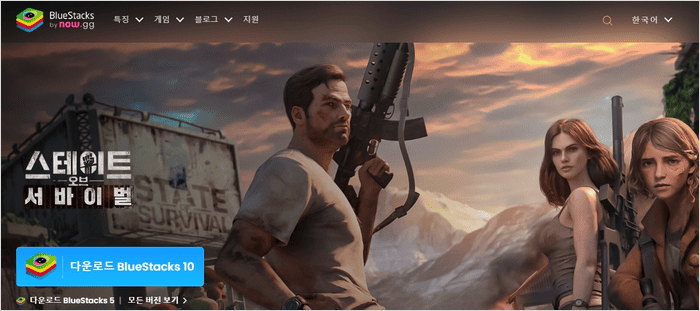
녹스와 함께 가장 많이 언급되는 프로그램입니다.
게임 최적화에 강하다는 평가를 받습니다. 그래픽 성능이 좋아 고사양 게임에서 유리하죠.
멀티 인스턴스 기능도 잘 갖춰져 있습니다. 여러 개를 동시에 띄워 관리할 수 있습니다.
다만 이 기능은 게임 약관에서 제한하는 경우가 많으니, 이용 전에 해당 게임 정책을 확인해 보세요.
단점은 요구 사양이 높다는 점입니다. 고사양 게임을 제대로 돌리려면 PC도 그만큼 받쳐 줘야 합니다.
기능이 많아 처음 쓰시는 분에게는 화면이 복잡하게 느껴질 수 있습니다.
3. LD 플레이어
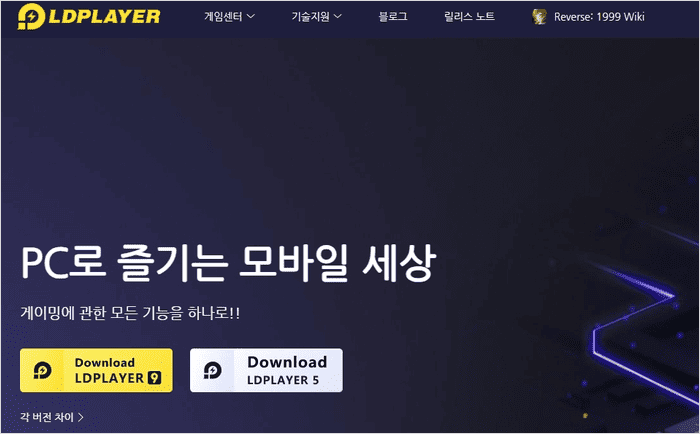
앞의 두 프로그램보다 가볍고 실행이 빠릅니다.
가벼운 앱이나 게임을 PC에서 쓰고 싶은 분들이 많이 선택합니다.
설정 화면이 단순하고 직관적이라 에뮬레이터가 처음인 분에게 특히 적합합니다.
단점은 고사양 게임에서 그래픽 표현이 아쉽다는 점입니다. 가벼운 대신 감수해야 하는 부분이죠.
정리하면 이렇습니다. 간단한 게임이나 앱 용도라면 LD 플레이어가 더 쾌적합니다.
처음 써 보시는 분이라면 LD 플레이어로 시작해 보시고, 부족하다고 느껴질 때 무거운 쪽으로 옮기는 순서를 권합니다.
4. 미뮤 플레이어
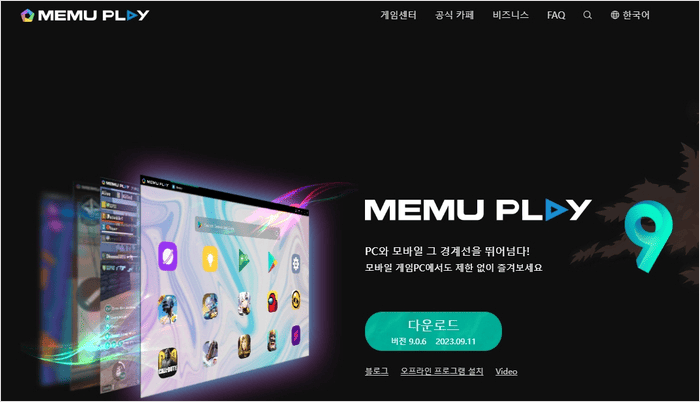
앞의 세 가지에 비하면 인지도는 낮은 편입니다.
녹스와 블루스택이 맥을 지원하는 것과 달리, 미뮤는 윈도우 전용입니다.
그럼에도 언급되는 이유는 안정적으로 구동된다는 평이 많기 때문입니다. 튕김이 적다는 이야기가 자주 나옵니다.
다만 확인하실 점이 있습니다.
국내 커뮤니티 활동이 활발하지 않고, 업데이트 주기가 느린 편입니다.
새로 나온 게임이 바로 지원되지 않을 수 있다는 뜻이죠.
설치 전에 공식 사이트에서 최신 버전 날짜를 확인해 보시길 권합니다. 오래 갱신되지 않았다면 다른 선택지를 고려하셔도 좋습니다.
5. 게임루프
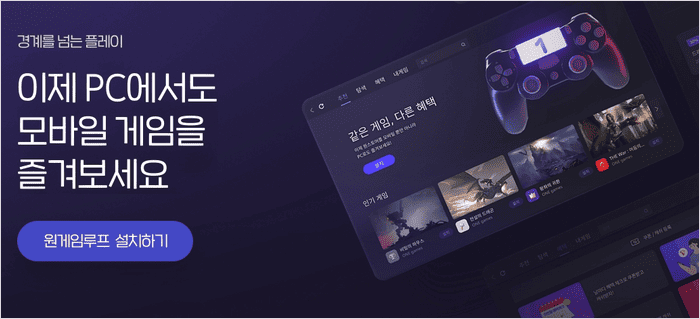
중국의 대형 게임사 텐센트가 만든 프로그램입니다.
성격이 다른 에뮬레이터들과 뚜렷이 구분됩니다. 특정 게임에 특화되어 있거든요.
텐센트가 개발하거나 유통하는 게임은 자동으로 최적화가 적용됩니다. 해당 게임을 하신다면 다른 프로그램보다 훨씬 쾌적합니다.
게임사가 직접 운영하는 만큼 자사 게임에서는 최적의 결과를 냅니다.
다만 플레이스토어가 기본 탑재되어 있지 않습니다.
다른 프로그램들은 스토어에서 앱을 검색해 설치하지만, 게임루프는 직접 설치하셔야 하는 경우가 있습니다.
범용성보다는 특정 게임을 위한 선택으로 보시는 것이 맞습니다.
공통으로 알아 두실 점
어떤 것을 고르시든 해당되는 내용입니다.
가상화 기능을 켜세요. CPU의 가상화 기술이 꺼져 있으면 어떤 에뮬레이터든 성능이 크게 떨어집니다. 작업 관리자의 성능 탭에서 확인할 수 있고, 꺼져 있다면 BIOS에서 켜야 합니다.
메모리는 절반 이하로 할당하세요. 최대로 올리면 윈도우가 쓸 자원이 없어져 오히려 불안정해집니다.
공식 사이트에서만 받으세요. 에뮬레이터는 시스템 깊숙이 접근하는 프로그램이라 변조된 파일은 위험합니다.
일부 게임은 에뮬레이터를 차단합니다. 공정성 문제로 접속을 막거나 별도 서버로 분리하는 경우가 있습니다.
금융 앱은 대부분 작동하지 않습니다. 보안 정책상 에뮬레이터를 감지해 차단합니다.
상황별 추천
정리해 드리겠습니다.
| 내 상황 | 추천 |
|---|---|
| 에뮬레이터가 처음이다 | LD 플레이어 |
| PC 사양이 낮다 | LD 플레이어 |
| 고사양 게임을 한다 | 블루스택 |
| 설정을 직접 만지고 싶다 | 녹스 앱플레이어 |
| 맥을 쓴다 | 녹스 또는 블루스택 |
| 텐센트 게임을 한다 | 게임루프 |
모두 무료라 직접 설치해 보고 판단하셔도 됩니다.
다만 여러 개를 동시에 깔아 두면 서로 충돌해 문제가 생기는 경우가 있습니다. 하나씩 시험해 보시고, 안 맞으면 완전히 삭제한 뒤 다음 것을 설치하세요.
마무리
정리하면 이렇습니다. 처음이시거나 사양이 낮다면 LD 플레이어부터 시작해 보세요.
고사양 게임이 목적이라면 블루스택, 세밀한 설정을 원하신다면 녹스가 맞습니다.
그리고 어떤 것을 고르시든 가상화 기능이 켜져 있는지 먼저 확인해 보세요. 프로그램을 바꾸는 것보다 이쪽이 체감 차이가 큰 경우가 많습니다.